Der KI-Connector verbindet künstliche Intelligenz mit den Daten in Ihrem AFS-Manager. Umsätze, Kunden, Angebote, Lager, offene Posten: Sie fragen in eigenen Worten und bekommen die Antwort in Sekunden – mit genau den Rechten, die Sie im AFS-Manager haben.
76Funktionen in 11 Bereichen – vom Angebot bis zur Inventur
0Änderungen ohne Ihren Klick auf „Ausführen“
1:1dieselben Rechte wie im AFS-Manager
4KI-Anbieter zur Wahl: Claude, ChatGPT, Azure OpenAI oder lokal
Ein Programm, drei Wege zur KI
Der KI-Connector sitzt zwischen Ihrem AFS-Manager und der KI. Er kennt die Logik des Managers – Preisfindung, Rechte, Mandanten, Vorgangsketten – und gibt der KI nur, was der jeweilige Mitarbeiter sehen darf.
KI-Connector
prüft Rechte und Datenschutz, rechnet Preise wie der Manager, protokolliert jede Anfrage
Ihr AFS-ManagerDatenbank auf MSSQL oder MariaDB, bleibt bei Ihnen
Der einfachste Einstieg
Eingebauter KI-Chat
Ein Chatfenster im KI-Connector, fertig eingerichtet für alle freigeschalteten Mitarbeiter. Dateien anhängen, sprechen statt tippen, Ergebnisse als Excel holen, Datensätze per Klick im AFS-Manager öffnen.
Für Firmen, die schon KI nutzen
Ihre eigene KI anbinden (MCP)
Claude, ChatGPT, Microsoft Copilot, LM Studio oder Entwicklerwerkzeuge greifen über den offenen Standard MCP auf den AFS-Manager zu – mit derselben Anmeldung und denselben Rechten.
Läuft von selbst
Routinen und Automationen
Der Morgenbericht um 7 Uhr, die Wiedervorlage nach jedem gedruckten Angebot, die E-Rechnung aus dem Eingangsordner: wiederkehrende Arbeit erledigt der KI-Connector nach Zeitplan oder Ereignis.
Startklar an einem Vormittag
Kein Projekt, keine Programmierung. Ein Setup, ein Einrichtungsassistent, und Ihre Mitarbeiter stellen die ersten Fragen.
Installieren
Ein Setup für Erstinstallation und Updates. Der KI-Connector läuft auf einem PC im Haus oder als Dienst auf Ihrem Server.
Mit dem AFS-Manager verbinden
Der Assistent übernimmt die Verbindung Ihres AFS-Managers und legt nur eigene Tabellen an. An den Tabellen des Managers ändert sich nichts.
Mitarbeiter freischalten
Je Mitarbeiter wählen Sie: nur lesen, lesen und schreiben oder kein Zugriff. Angemeldet wird mit dem Benutzer aus dem AFS-Manager.
KI wählen und loslegen
Schlüssel von Anthropic (Claude), OpenAI (ChatGPT) oder Azure OpenAI eintragen – oder ein lokales Modell im Haus nutzen. Budget je Monat und Mitarbeiter festlegen, fertig.
So sieht das im Alltag aus
Alle Bilder stammen aus dem echten Programm mit einer Demo-Firma, einem IT-Systemhaus aus Kassel. Die Zahlen rechnet der KI-Connector aus Ihrem AFS-Manager – nicht die KI aus dem Gedächtnis.
Geschäftsführung, morgens um acht
Der Blick auf die Firma, ohne eine Liste zu öffnen
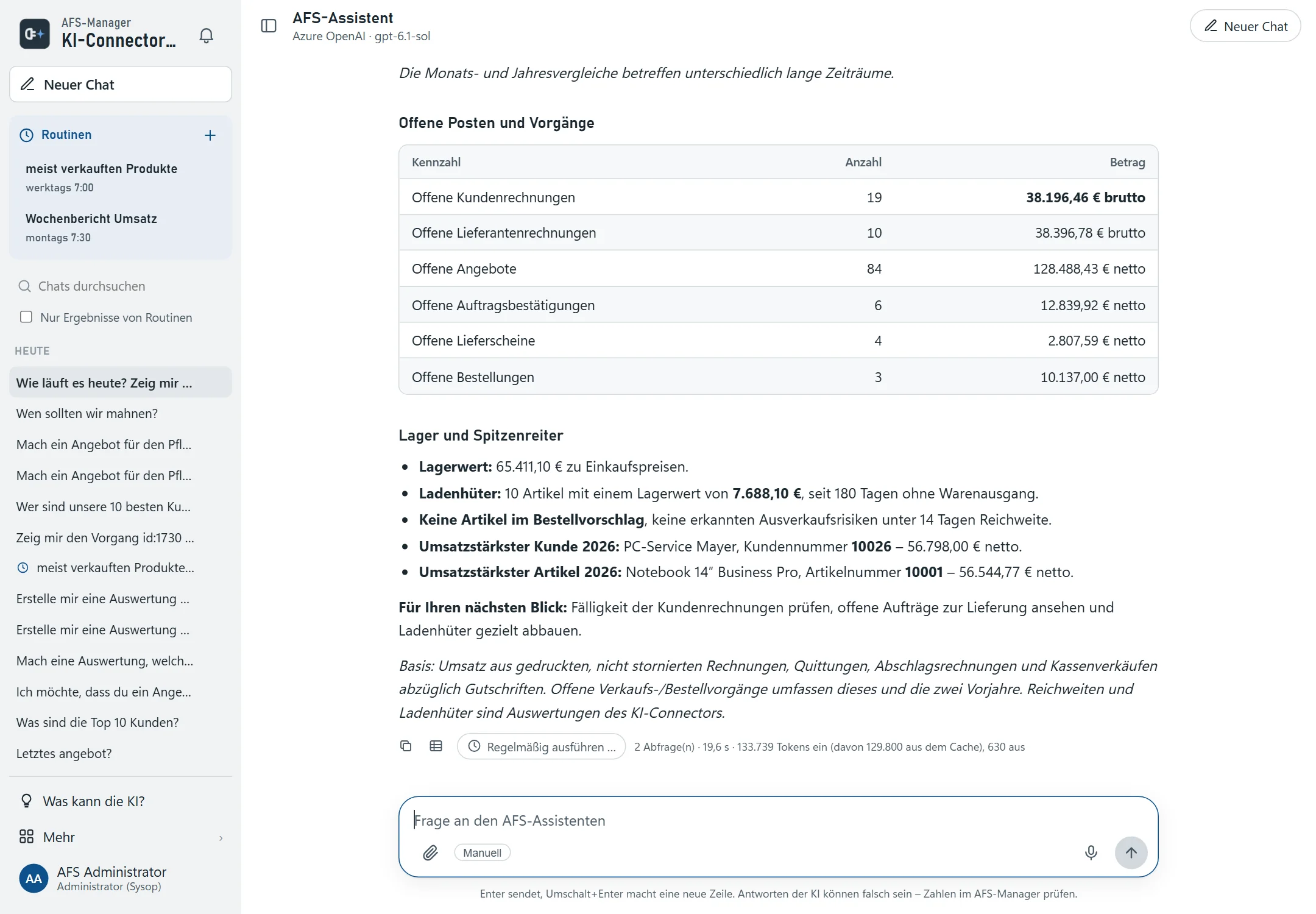
Umsatz heute und im Monat, offene Rechnungen, Auftragseingang, Lagerwert, Ladenhüter: eine Frage, eine aufgeräumte Antwort. Was Sie jeden Tag wissen wollen, legen Sie als Routine an und bekommen es um 7 Uhr per Mail.
Wie läuft es heute? Zeig mir die wichtigsten Kennzahlen.
Kennzahlen im Chat
Vertrieb, zwischen zwei Telefonaten
Ein Angebot aus einem Satz
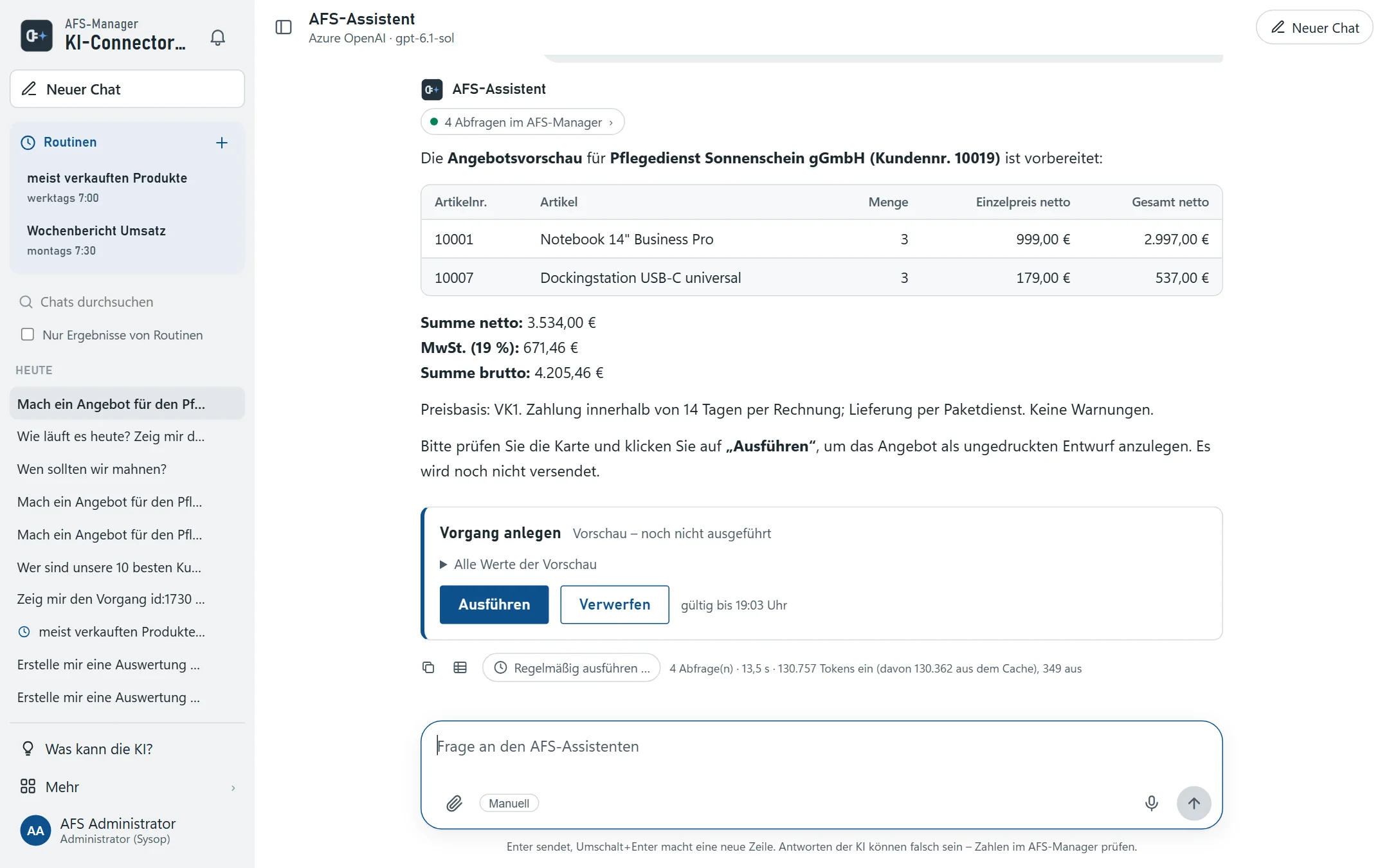
Die KI findet den Kunden und die Artikel und rechnet die Preise genau wie der AFS-Manager: Kundenpreise, Preisgruppe, Staffel, Rabatt. Angelegt wird erst, wenn Sie die Vorschau geprüft und auf „Ausführen“ geklickt haben. Das geht auch direkt aus einer Anfrage-Mail.
Mach ein Angebot für den Pflegedienst Sonnenschein über 3 Notebooks und 3 Dockingstationen.
Vorschau mit allen Werten, bevor etwas gespeichert wird
Jede Änderung steht im Änderungsprotokoll des AFS-Managers
Vorschau eines Angebots
Buchhaltung, montags
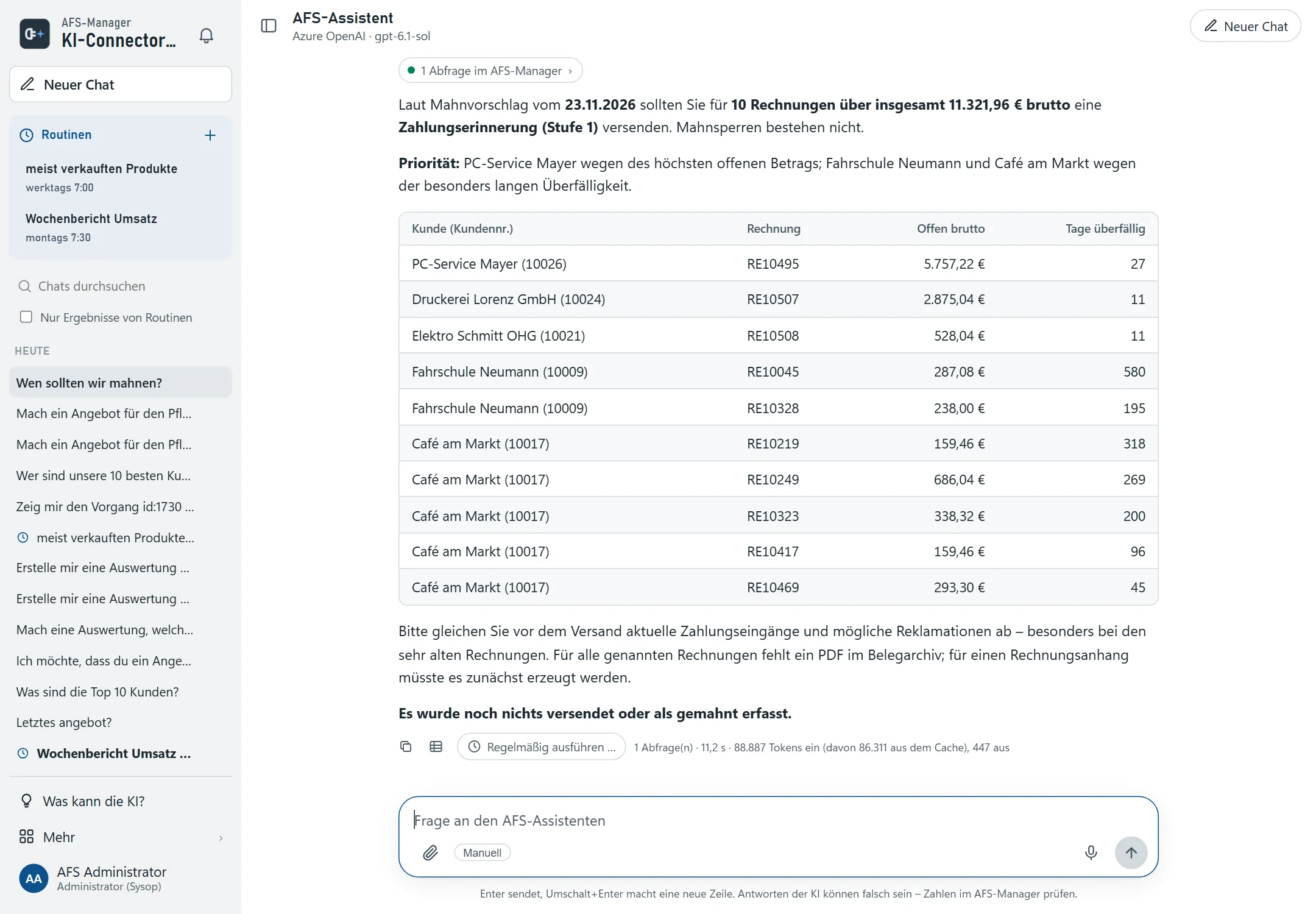
Wen sollten wir mahnen?
Der Mahnvorschlag wie im AFS-Manager, sortiert nach Betrag und Überfälligkeit, mit Hinweisen, was vor dem Versand zu prüfen ist. Zahlungen aus dem Kontoauszug bucht die KI auf Wunsch gleich mit – als Vorschau, die Sie bestätigen.
Buch die Zahlungen aus diesem Kontoauszug.
Mahnvorschlag im Chat
Jeder, der etwas regelmäßig wissen will
Routinen: einmal sagen, immer bekommen
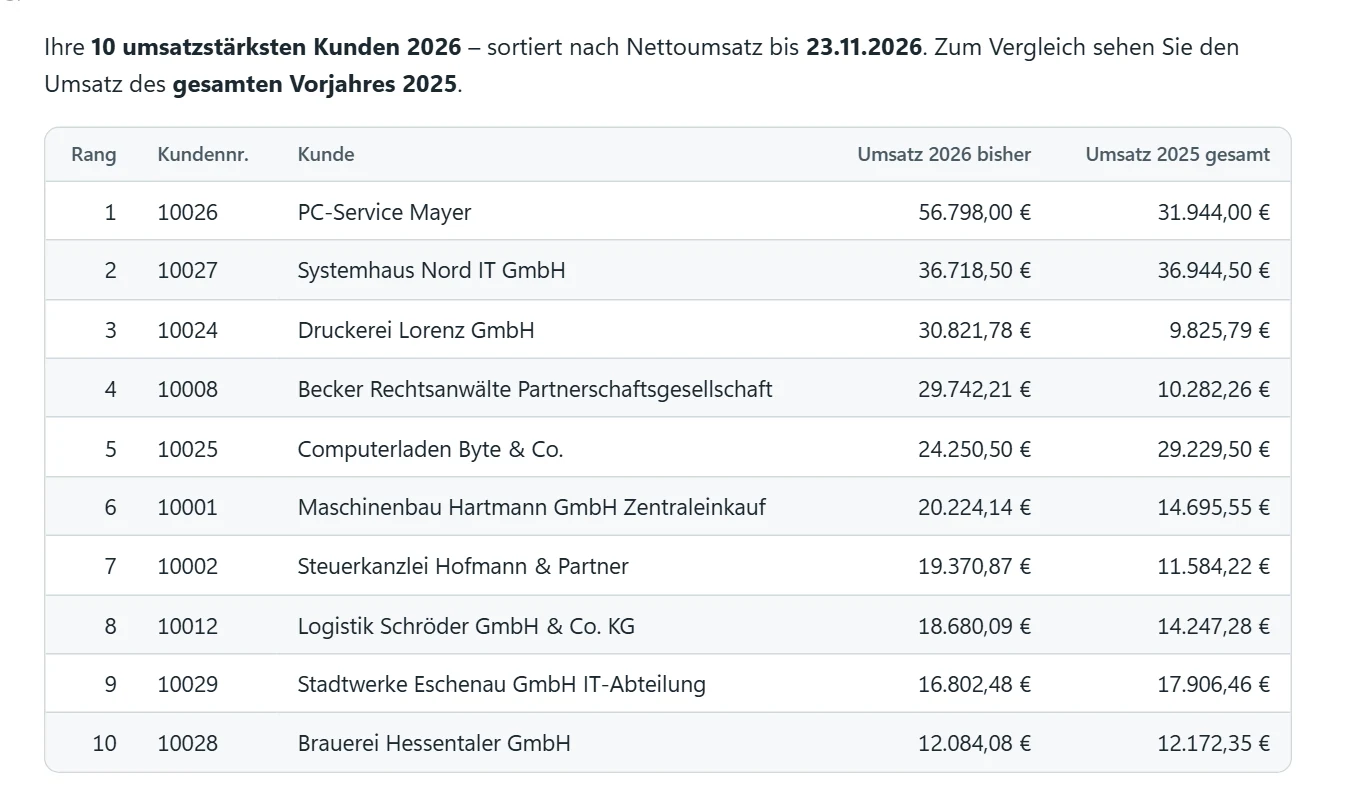
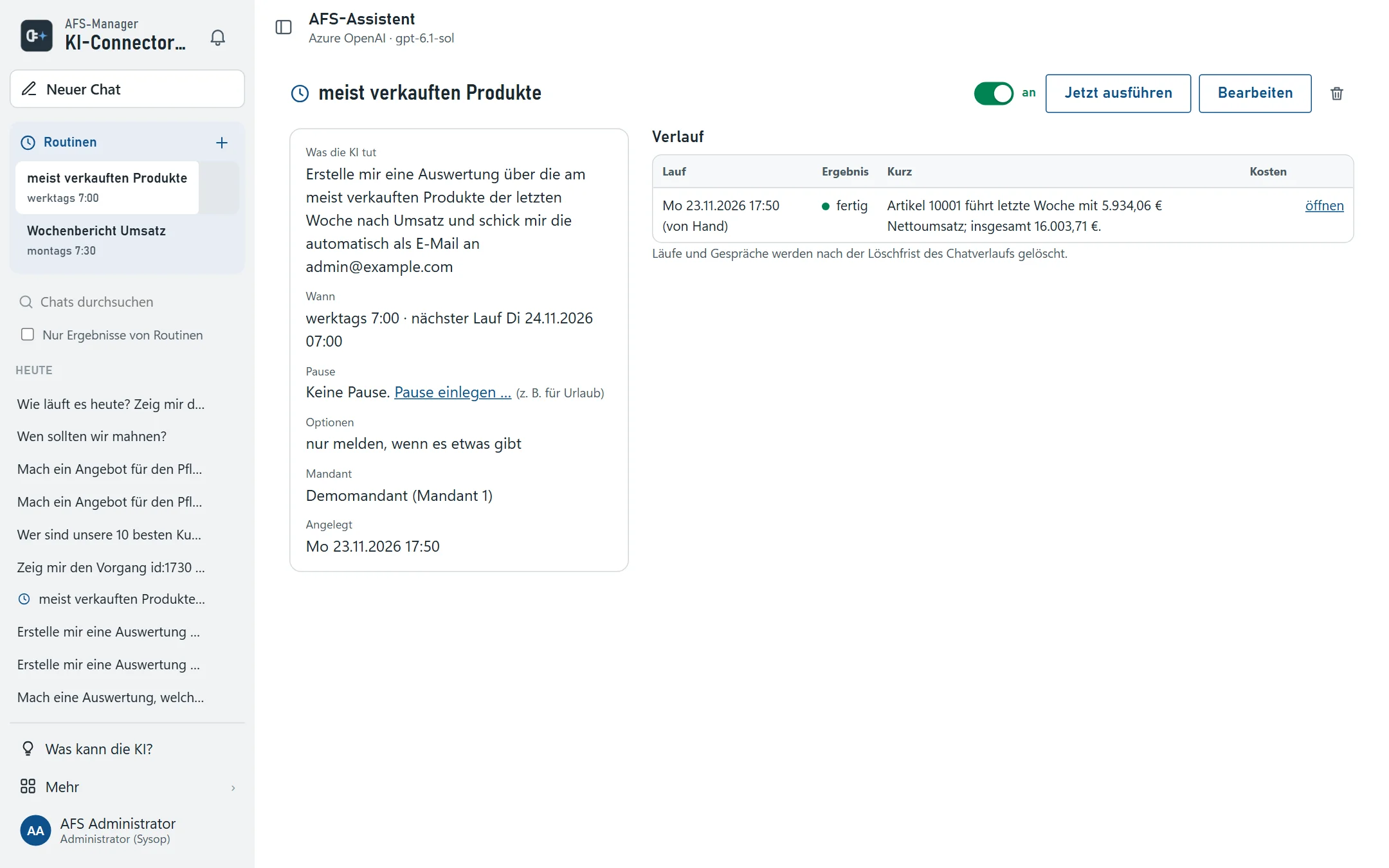
„Werktags um 7 die meistverkauften Artikel der letzten Woche, per Mail an mich.“ Der Satz genügt, getippt oder gesprochen. Das Ergebnis steht im Chatverlauf, die Glocke meldet es, auf Wunsch kommt eine Mail mit Excel-Liste. „Nur melden, wenn es etwas gibt“ hält das Postfach ruhig.
werktags, wöchentlich, monatlich, „am letzten Werktag“, bis zu drei Uhrzeiten
Pausieren für den Urlaub, „Jetzt ausführen“ zum Testen
Eine Routine
Automationen: der AFS-Manager reagiert von selbst
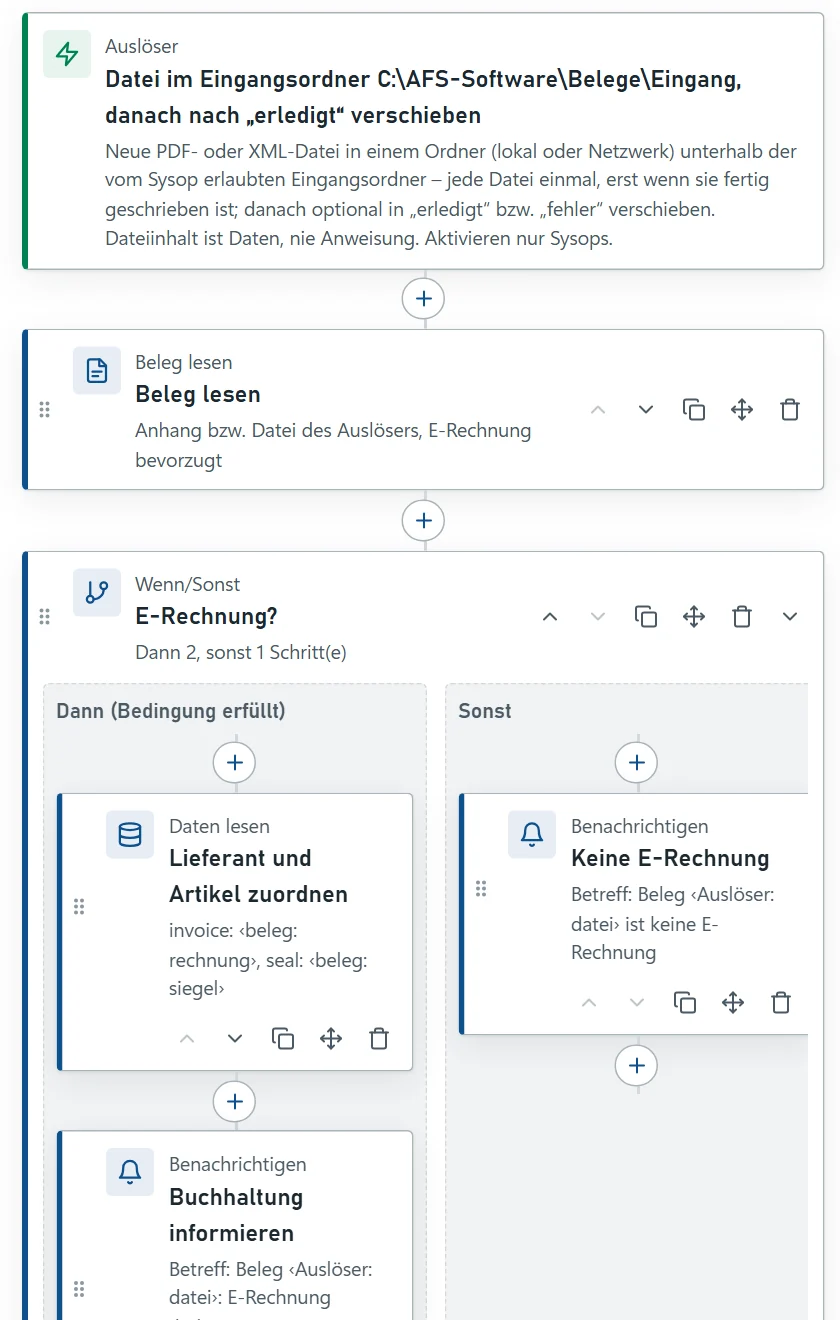
Wenn etwas im AFS-Manager passiert, legt der KI-Connector los. Sie bauen den Ablauf aus Karten zusammen – Auslöser, Schritte, Wenn/Sonst – oder starten mit einer Vorlage. Schreibende Schritte laufen erst, wenn ein Administrator sie freigegeben hat.
Zeitplan
Angebot gedruckt oder fortgeführt
Rechnung bezahlt
Mindestbestand unterschritten
Liefertermin erreicht
neuer Kunde oder Artikel
Mail im Postfach
Datei im Eingangsordner
Aufruf von außen (Webhook)
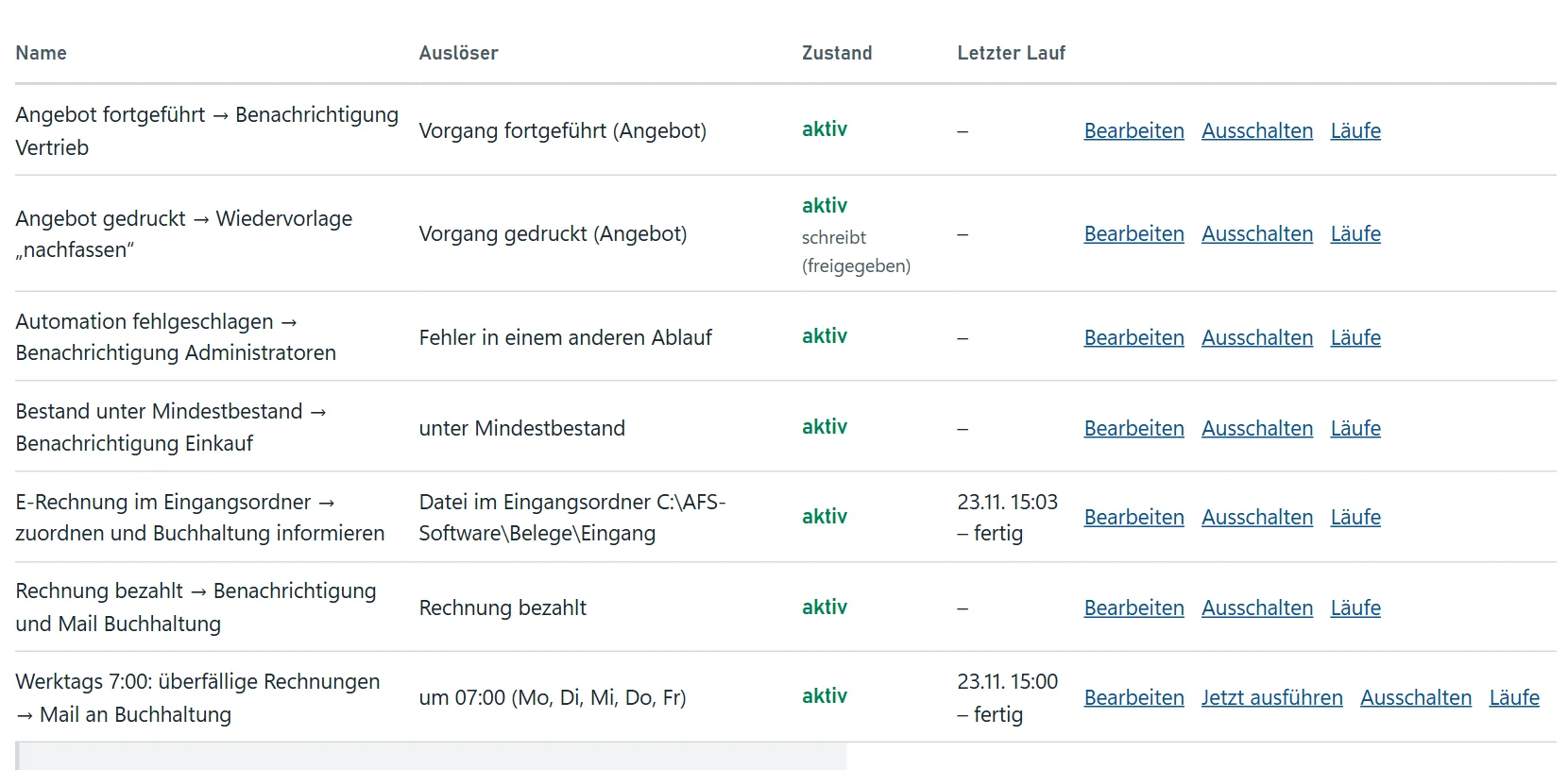
Automationen der Demo-Firma
Sieben Automationen, die in der Demo-Firma laufen – vom Nachfassen bis zur Info an den Einkauf.
Ablauf bearbeiten
E-Rechnung landet im Ordner: Lieferant und Artikel werden erkannt, die Buchhaltung bekommt Bescheid.
Sie setzen schon KI ein? Dann verbinden Sie sie mit dem AFS-Manager.
Viele Mitarbeiter arbeiten längst mit Claude, ChatGPT oder Microsoft Copilot – nur ohne Zugriff auf die Firmendaten. Der KI-Connector spricht MCP (Model Context Protocol), den offenen Standard, über den KI-Programme Werkzeuge und Daten anbinden. So wird aus dem allgemeinen Assistenten einer, der Ihre Kunden, Artikel und Vorgänge kennt.
Auf dem eigenen PC
Das KI-Programm startet den KI-Connector direkt auf dem Arbeitsplatz. Kein Server, keine Freigabe nach außen. Für Claude Desktop und LM Studio trägt sich der Connector per Knopfdruck selbst ein.
Claude Desktop
Claude Code
LM Studio
VS Code
Cursor
Über das Netz
Läuft der KI-Connector auf Ihrem Server, verbinden sich KI-Dienste über eine Adresse – mit Anmeldung am AFS-Manager und zweitem Faktor. Für Cloud-Dienste braucht der Server eine HTTPS-Adresse, ein Zertifikat holt er auf Wunsch selbst.
claude.ai
ChatGPT
Microsoft Copilot Studio
eigene Agenten
Für Entwickler und Partner
Alle Funktionen gibt es auch als REST-Schnittstelle mit API-Schlüssel und OpenAPI-Beschreibung – für Webshop, Telefon-Bot oder eigene Programme. Eine Entwicklerdokumentation liegt bei.
REST /api/v1
OpenAPI
Dienstkonten
Egal welcher Weg: Jeder Mitarbeiter arbeitet mit seinen eigenen Rechten aus dem AFS-Manager, jede Anfrage steht im Protokoll, und geändert wird nur nach Bestätigung. Den eingebauten Chat und MCP können Sie parallel nutzen – etwa den Chat für alle und Claude für die, die ohnehin damit arbeiten.
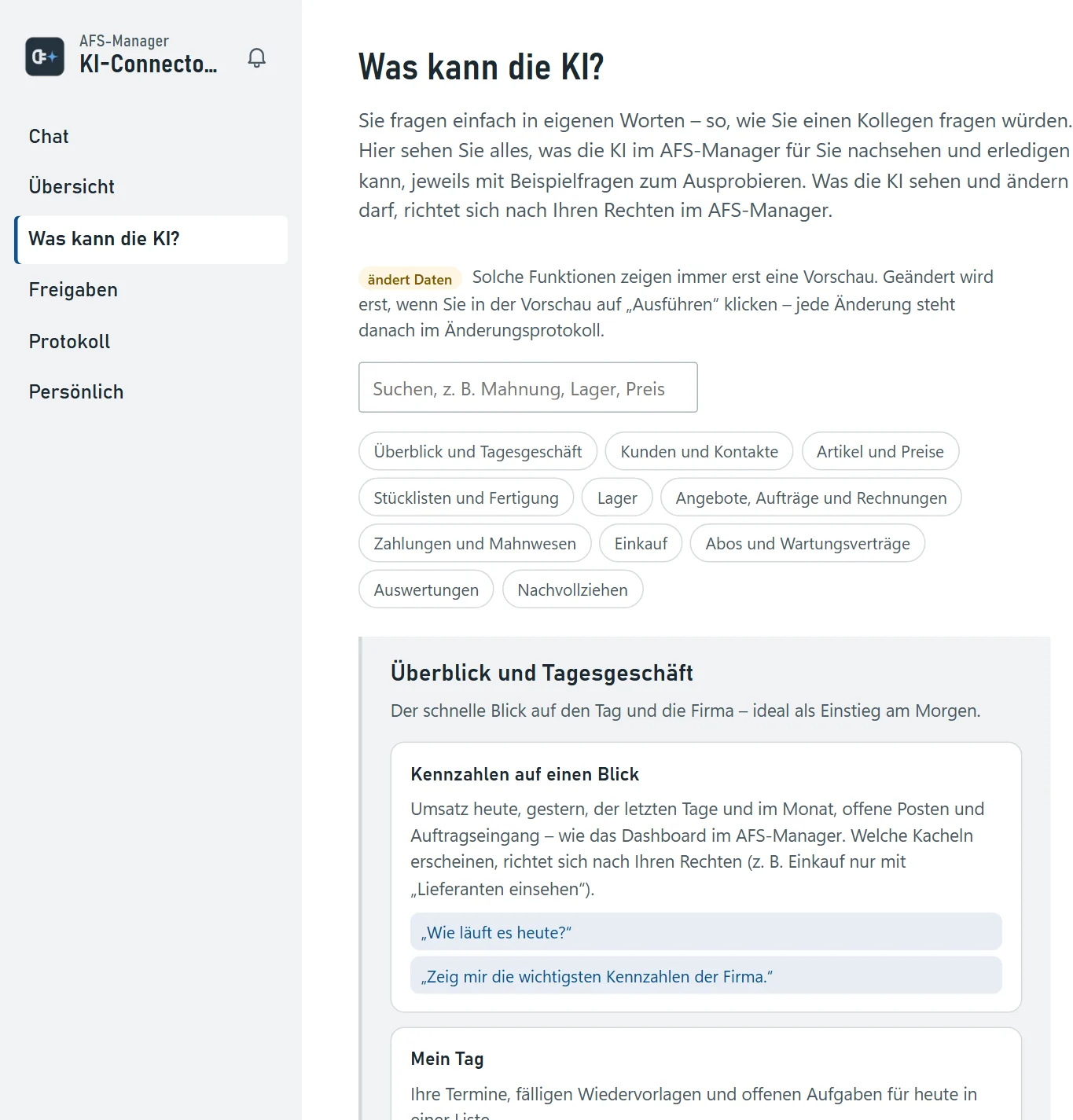
Was kann die KI?
Die vollständige Funktionsübersicht – dieselbe, die Ihre Mitarbeiter im Programm unter „Was kann die KI?“ finden. Zu jeder Funktion stehen Beispielfragen: Klicken Sie eine an, um sie zu kopieren.
ändert Daten zeigt immer erst eine Vorschau; geändert wird erst nach Klick auf „Ausführen“.76 Funktionen
Überblick und Tagesgeschäft
Der schnelle Blick auf den Tag und die Firma – ideal als Einstieg am Morgen.
Kennzahlen auf einen Blick
Umsatz heute, gestern, der letzten Tage und im Monat, offene Posten und Auftragseingang – wie das Dashboard im AFS-Manager. Welche Kacheln erscheinen, richtet sich nach Ihren Rechten (z. B. Einkauf nur mit „Lieferanten einsehen“).
Mein Tag
Ihre Termine, fälligen Wiedervorlagen und offenen Aufgaben für heute in einer Liste.
Routinen – wiederkehrende Aufträgeändert Daten
Was Sie regelmäßig wissen wollen, sagen Sie einmal mit Zeitplan – getippt oder gesprochen. Die KI erledigt es dann automatisch, das Ergebnis steht in Ihrem Chatverlauf und in der Glocke, auf Wunsch auch per Mail. Routinen lesen und schlagen vor; ändern oder verschicken an Kunden setzen Sie danach im Chat um.
Mandant wechseln
Arbeiten Sie mit mehreren Firmen in einer Datenbank, sagen Sie einmal, in welcher – das gilt, bis Sie wieder wechseln.
E-Mail schreibenändert Daten
Schickt eine Mail aus dem Firmenpostfach – an Kunden, beliebige Adressen oder an Sie selbst (Ihre Adresse aus dem Mitarbeiter im AFS-Manager), auf Wunsch mit dem Beleg-PDF; vorher sehen Sie die Mail und bestätigen.
Automation startenändert Daten
Startet eine eingerichtete Automation des KI-Connectors, die „von Hand“ ausgelöst wird – z. B. einen Monatsbericht per Mail. Vorher sehen Sie, was die Automation tut, und bestätigen; für Administratoren und für den Besitzer mit dem Recht „Automationen verwalten“.
Kunden und Kontakte
Kunden finden, pflegen und den Kontaktverlauf im Blick behalten.
Kunden finden und ansehen
Sucht Kunden nach Name, Nummer oder Ort und zeigt die Angaben – Anschrift, Konditionen, offene Posten und die letzten Vorgänge. Ist der Link zum AFS-Manager eingerichtet, öffnet „Im AFS-Manager öffnen“ den Kunden direkt im Manager.
Kunden anlegen oder ändernändert Daten
Legt neue Kunden an oder ändert Anschrift, Telefon, E-Mail und Konditionen – z. B. direkt aus einer Signatur oder Visitenkarte.
Ansprechpartner pflegenändert Daten
Fügt Ansprechpartner zu einem Kunden hinzu oder ändert ihre Daten.
Doppelte Kunden finden
Findet Kunden, die vermutlich mehrfach angelegt sind (gleicher Name mit gleicher Anschrift oder gleicher E-Mail).
Kontaktverlauf ansehen
Zeigt Notizen, Telefonate, Mails und archivierte Belege zu einem Kunden oder Vorgang – das Neueste zuerst.
Kontakt notierenändert Daten
Hält ein Telefonat, eine Mail oder eine Notiz im Kontaktverlauf des Kunden fest.
Wiedervorlage setzenändert Daten
Erinnert Sie zu einem Datum wieder an einen Kunden, Kontakt oder Vorgang – oder erledigt eine Wiedervorlage.
Termineändert Daten
Zeigt Termine im AFS-Manager und trägt neue ein oder verschiebt sie.
Aufgaben
Zeigt Ihre Aufgaben aus dem Aufgabenplaner des AFS-Managers – auch die von Kollegen, wenn Sie deren Termine sehen dürfen. Neue Aufgaben legt die KI als Wiedervorlage an.
Adressen für Serienbrief oder Newsletter markierenändert Daten
Markiert passende Adressen für den Kontaktassistenten des AFS-Managers, z. B. alle Kunden einer Region.
Artikel und Preise
Artikel finden, neu anlegen und pflegen – einzeln oder viele auf einmal.
Artikel finden und ansehen
Sucht nach Nummer, EAN, Bezeichnung oder Lieferanten-Bestellnummer und zeigt Preise, Bestand, Lagerplätze, Lieferanten und Zusatzfelder. Ist der Link zum AFS-Manager eingerichtet, öffnet „Im AFS-Manager öffnen“ den Artikel direkt im Manager.
Preis für einen Kunden
Nennt den Preis, den ein Kunde für einen oder mehrere Artikel bekäme – mit Kundenpreisen, Mengenstaffel, Preisgruppe, Sonderpreis und Rabatt genau wie im AFS-Manager. Es wird nichts angelegt.
Artikelvarianten
Zeigt die Varianten eines Artikels (z. B. Größe und Farbe) mit eigener EAN, Bestand je Variante und abweichendem Preis oder Aufpreis.
Artikelbild ansehen
Zeigt das im AFS-Manager hinterlegte Bild eines Artikels.
Artikelbild hinterlegenändert Daten
Speichert ein Foto (z. B. im KI-Chat angehängt) im Belegarchiv-Ordner des AFS-Managers und trägt es beim Artikel als Bild 1 bis 10 ein – dort, wo die Artikelmaske ihre Bilder zeigt. Bild 1 ist das Hauptbild; ohne Angabe wird der nächste freie Platz belegt. Möglich sind JPG, PNG, GIF und BMP.
Artikelliste zuordnen
Ordnet eine Liste aus Nummern oder EANs (z. B. aus einer Kundenmail) in einem Schritt den passenden Artikeln zu.
Artikel anlegenändert Daten
Legt einen neuen Artikel mit Nummer, EAN und Preisen nach den Vorgaben aus dem AFS-Manager an.
Viele Artikel aus einer Lieferantenliste anlegenändert Daten
Liest eine Artikelliste (Excel, CSV oder PDF) und legt bis zu 100 Artikel in einem Schritt an – auf Wunsch gleich mit Optionalverkettung, z. B. ein Gerät mit seinem Zubehör zur Auswahl.
Artikeltexte schreibenändert Daten
Ändert Bezeichnung, Langtext oder Werbetext – auch gerne neu formuliert von der KI.
Artikelfelder ändernändert Daten
Ändert Warengruppe, Einheit, Hersteller, Mindestbestand, Sperren, Bildverweise und die Häkchen der Artikelmaske (z. B. „Langtext in Posten einfügen“, Onlineshop, provisionsfähig) – auch für viele Artikel auf einmal.
Preise ändernändert Daten
Erhöht oder senkt Verkaufs- und Einkaufspreise um Prozent oder Betrag oder setzt den Verkaufspreis als Aufschlag auf den Einkaufspreis, mit Rundung – bis zu 200 Artikel auf einmal. Verkaufspreise lassen sich auch zu einem Stichtag planen (Zukunftspreise des AFS-Managers, Zusatzmodul Price4Future); geplante Preise zeigt die Artikelauskunft.
Lieferanten am Artikel pflegenändert Daten
Ordnet Artikeln Lieferanten mit Bestellnummer und Einkaufspreis zu oder ändert sie.
Stücklisten und Fertigung
Für Artikel, die aus anderen Artikeln bestehen.
Stückliste ansehen
Zeigt alle Ebenen einer Stückliste mit Mengen und – mit Recht – den Materialkosten.
Wie viele kann ich bauen?
Rechnet aus, wie viele Stück sich mit dem aktuellen Bestand fertigen lassen und welches Teil fehlt.
Stückliste ändernändert Daten
Fügt Teile hinzu, entfernt sie oder ändert Mengen.
Preise aus der Stückliste setzenändert Daten
Setzt den Einkaufspreis (und auf Wunsch den Verkaufspreis) eines Artikels aus den Kosten seiner Stückliste.
Lager
Bestände, Stellplätze und Seriennummern.
Stellplätze
Sucht Stellplätze und zeigt, welche Artikel dort liegen.
Seriennummer suchen
Findet eine Seriennummer oder Charge – wo sie liegt, an wen sie verkauft wurde und mit welchem Beleg.
Geräte und Maschinen
Findet Geräte aus der Geräteverwaltung – nach Kunde, Seriennummer, Garantieende oder fälliger Wiedervorlage (z. B. Wartung) – und zeigt Stammdaten und die Vorgänge zum Gerät. Ressourcen (Maschinen, Arbeitsplätze) ebenso, wenn Sie das Recht dafür haben.
Umbuchenändert Daten
Bucht Ware von einem Lager in ein anderes.
Bestand korrigierenändert Daten
Trägt gezählte Mengen ein; der AFS-Manager bucht die Differenz wie bei einer Inventur.
Inventur
Zeigt den Stand der Inventur im AFS-Manager: wie viel schon gezählt ist, Soll gegen gezählt, Mehr- und Fehlmengen (mit Recht auch als Wert) je Lager und Zählort und welche Artikel mit Bestand noch nicht gezählt sind. Gezählt und übernommen wird weiter im AFS-Manager.
Lageranalyse
Zeigt Lagerwert, Ladenhüter, Artikel mit Fehlbestand-Gefahr und den Lagerumschlag – mit dem Recht „Artikel einsehen“.
Angebote, Aufträge und Rechnungen
Vorgänge suchen, anlegen, ändern, drucken, mailen und fortführen.
Vorgänge finden und ansehen
Sucht Angebote, Aufträge, Lieferscheine, Rechnungen und Gutschriften und zeigt sie mit allen Positionen. Ist der Link zum AFS-Manager eingerichtet, öffnet „Im AFS-Manager öffnen“ den Vorgang direkt im Manager.
Vorgang zu einer Mail finden
Erkennt Vorgangsnummern in einer Mail (z. B. AN10023, BA30638_L10015, „Rechnung Nr. 4711“), ordnet den Absender einer Adresse oder einem Ansprechpartner zu und nennt die passenden Vorgänge mit Vertrauen und Grund – auch als Schritt in Automationen beim Mail-Eingang.
Vorgangsverfolgung
Zeigt die ganze Kette eines Vorgangs – vom Angebot über Auftrag und Lieferschein bis zur Rechnung.
Belege abrufen
Holt archivierte Belege eines Vorgangs, z. B. das PDF der Rechnung.
Dokument im Archiv ablegenändert Daten
Legt eine Datei im Belegarchiv des AFS-Managers ab und hängt sie an einen Vorgang, eine Adresse oder einen Artikel – z. B. das PDF-Angebot eines Lieferanten an die Bestellanfrage oder einen im KI-Chat mitgeschickten Lieferschein. Große Dateien (bis zur eingestellten Grenze, Vorgabe 250 MB) hängen Sie im Chat „nur zum Ablegen“ an oder laden sie über REST hoch. Der Ordner wird wie im Manager eingestellt bestimmt, vorhandene Dateien werden nie überschrieben; im Manager erscheint die Datei unter Dokumente.
Vorgang anlegenändert Daten
Legt Angebot, Auftragsbestätigung, Lieferschein, Rechnung oder Gutschrift an – mit Preisen und Rabatten genau wie im AFS-Manager. Auch direkt aus einer Kundenmail.
Vorgang ändernändert Daten
Ändert Positionen, Mengen, Preise, Termine oder Texte eines bestehenden Vorgangs.
Drucken, PDF, Fortführen, Stornierenändert Daten
Erstellt das PDF, druckt, führt einen Vorgang fort (z. B. Auftrag → Rechnung) oder storniert ihn – über den AFS-Manager.
Viele Vorgänge auf einmal fortführenändert Daten
Führt mehrere Vorgänge in einem Schritt fort, z. B. alle offenen Aufträge in Lieferscheine.
Sammelrechnungändert Daten
Fasst mehrere Lieferscheine eines Kunden zu einer Rechnung zusammen – wie „Sammelrechnung erstellen“ im AFS-Manager. Vor den Positionen jedes Lieferscheins steht eine Überschrift mit Nummer und Datum (auf Wunsch ohne). Die Rechnung entsteht als Entwurf ohne Nummer; Lieferscheine, die noch nicht abgeschlossen sind, nennt die KI und lässt sie aus.
Sammelversand per E-Mailändert Daten
Verschickt mehrere Belege per E-Mail über den AFS-Manager, z. B. alle neuen Abo-Rechnungen oder Bestellungen.
Zahlungen und Mahnwesen
Offene Posten im Blick, Zahlungen buchen, Mahnungen vorbereiten.
Offene Posten
Zeigt unbezahlte Rechnungen von Kunden oder offene Rechnungen an Lieferanten – mit Fälligkeit und Überfälligkeit.
Lieferrückstand
Zeigt, was Kunden bestellt, aber noch nicht geliefert bekommen haben – je Auftrag oder je Artikel mit Bestand und Fehlmenge.
Zahlungen buchenändert Daten
Bucht Zahlungseingänge – einzeln oder viele aus einem Kontoauszug (CSV, Excel oder PDF).
Mahnungenändert Daten
Schlägt vor, wer gemahnt werden sollte, und trägt die nächste Mahnstufe ein.
Mahnsperreändert Daten
Sperrt einen Kunden oder eine Rechnung für Mahnungen oder hebt die Sperre auf.
Mahnbericht
Fasst zusammen, was in einem Zeitraum gemahnt wurde und was danach bezahlt wurde.
Kassenbuch
Zeigt das Kassenbuch eines Zeitraums mit Anfangs- und Endbestand, Einnahmen, Ausgaben und Summen je Konto – nur lesen, gebucht wird weiter im AFS-Manager.
Z-Berichte der Kasse
Listet die Kassenabschlüsse (Z-Berichte) mit Soll, gezähltem Bestand, Differenz und Umsätzen – nur lesen.
Einkauf
Was muss bestellt werden – und ist die Ware schon da?
Bestellvorschlag
Zeigt, welche Artikel nachbestellt werden müssen, bei welchem Lieferanten und wie viele.
Bestellungen anlegenändert Daten
Legt Bestellungen bei Lieferanten an – z. B. direkt aus dem Bestellvorschlag. Auch ein Wareneingang oder eine Eingangsrechnung ohne Bestellung, etwa aus einer Lieferantenrechnung als PDF; gebucht wird die Eingangsrechnung beim Drucken (Lager, Lieferantenkonto, EK).
Bestellanfragen und Angebotsvergleichändert Daten
Fragt mehrere Lieferanten gleichzeitig an – je Lieferant eine Bestellanfrage mit gemeinsamer Nummer (z. B. BA30638_L10015), auch mit freien Positionen ohne Artikel. Die Antworten der Lieferanten (Preise, Rabatte, Liefertermine, Angebotsnummer, Gültigkeit) werden eingetragen, dann zeigt der Vergleich, wer am günstigsten ist und wer zuerst liefert. Die gewählte Anfrage wird zur Bestellung fortgeführt.
Bestellanfragen ohne Antwort
Listet verschickte, offene Bestellanfragen, zu denen noch keine Antwort des Lieferanten erfasst ist – z. B. für eine wöchentliche Erinnerung.
E-Rechnung zuordnen
Liest die Angaben einer E-Rechnung (XRechnung, ZUGFeRD) und sucht den passenden Lieferanten und die Artikel – mit Warnung bei abweichender IBAN und Sperre bei schon erfasster Rechnungsnummer. Angelegt wird erst nach Ihrer Bestätigung als Eingangsrechnung.
Bestellungen überwachen
Zeigt offene Bestellungen und welche Lieferungen überfällig sind.
Lieferanten mahnenändert Daten
Bereitet eine Bestellmahnung für überfällige Lieferungen vor.
Abos und Wartungsverträge
Wiederkehrende Rechnungen im Griff.
Abos ansehen
Zeigt laufende, gekündigte und pausierte Abos und Wartungsverträge mit ihrer nächsten Abrechnung – auch zusammengefasst je Kunde.
Abo ändernändert Daten
Kündigt, pausiert oder verlängert ein Abo oder ändert Intervall und Preise.
Abo-Laufändert Daten
Erstellt die fälligen Rechnungen aus allen Abos – wie der Abo-Lauf im AFS-Manager.
Auswertungen
Zahlen, Vergleiche und Prüfungen – ohne Excel.
Umsatz auswerten
Umsatz nach Kunde, Artikel, Monat, Jahr, Vertreter oder Verkaufskanal – mit Vergleichen und Top-Listen.
Als Excel-Datei ausgeben
Lange Listen aus Auswertungen und Suchen komplett als Excel-Datei – mit allen Zeilen, auch wenn der Chat nur die ersten zeigt. Im Chat erscheint ein Knopf zum Herunterladen.
Große Listen auswerten
Zählt, summiert und sortiert alle Treffer einer Suche – Vorgänge, Abos, offene Posten, Artikel, Adressen – genau auf dem Server, auch bei Tausenden Zeilen. Zum Beispiel Top-Listen je Kunde, Summen je Monat oder Durchschnittswerte.
Projekte
Findet Projekte aus der Projektverwaltung und zeigt Stand, gebuchte Stunden je Mitarbeiter, Unterprojekte und die zugehörigen Angebote, Aufträge und Rechnungen mit Umsatz.
Durchlaufzeiten
Wie lange dauert es vom Angebot zum Auftrag oder vom Auftrag zur Rechnung?
Datenqualität prüfen
Findet Lücken und Fehler in den Stammdaten: fehlende Einkaufspreise, negative Bestände, ungültige E-Mail-Adressen und mehr. Die Artikelprüfungen gibt es nur mit dem Recht „Artikel einsehen“.
Nachvollziehen
Wer hat was geändert?
Änderungsprotokoll
Zeigt, was an einem Artikel, Kunden oder Vorgang geändert wurde – auch Änderungen durch die KI.
Was hat ein Mitarbeiter gemacht?
Zeigt, welche Vorgänge ein Mitarbeiter in einem Zeitraum angelegt, geändert oder storniert hat.
Keine Funktion passt zu diesem Suchwort. Versuchen Sie ein allgemeineres Wort wie „Rechnung“ oder „Artikel“.
Ideen für Ihr Team
Die meisten fangen mit Fragen an, die sonst eine Liste, einen Filter und Excel brauchen. Ein paar Anregungen, sortiert nach Abteilung.
Geschäftsführung
Wie war der Umsatz im Oktober im Vergleich zum Vorjahr?
Welche 20 Kunden zahlen am meisten für Wartungsverträge?
Wie lange dauert es im Schnitt vom Angebot bis zum Auftrag?
Vertrieb
Welche Angebote sind älter als zwei Wochen und noch offen?
Was bekäme Firma Müller für 50 Stück von Artikel 4711?
Was war zuletzt mit Kunde Müller?
Einkauf und Lager
Was müssen wir bestellen?
Welche Anfrage ist am günstigsten und wer liefert zuerst?
Welche Artikel liegen seit über einem Jahr unverkauft im Lager?
Buchhaltung
Was müssen wir diese Woche an Lieferanten zahlen?
Ordne diese E-Rechnung zu und zeig mir, was angelegt würde.
Gab es diese Woche Kassendifferenzen?
Service und Technik
Bei welchen Geräten läuft die Garantie bis Jahresende aus?
An wen haben wir die Seriennummer SN12345 verkauft?
Wie viele Stunden wurden diese Woche auf das Projekt gebucht?
Stammdaten
Leg die Artikel aus dieser Lieferantenliste an, VK mit 40 % Aufschlag.
Gibt es doppelt angelegte Kunden?
Wo sind unsere Artikeldaten unvollständig?
Die KI darf, was der Mitarbeiter darf. Nicht mehr.
Sie behalten die Kontrolle darüber, wer was sieht, was geändert wird und welche Daten die KI überhaupt bekommt.
Rechte aus dem AFS-Manager
Wer keine Einkaufspreise sehen darf, bekommt sie auch von der KI nicht. Mandanten, „nur eigene Adressen“ und alle Einsehrechte gelten genauso. Zusätzlich legen Sie je Mitarbeiter die Rolle für die KI fest.
Ändern nur mit Vorschau
Jede Änderung zeigt vorher, was genau passiert. Erst nach „Ausführen“ wird gespeichert, und die Änderung steht mit dem Vermerk „KI“ im Änderungsprotokoll des AFS-Managers.
Lückenloses Protokoll
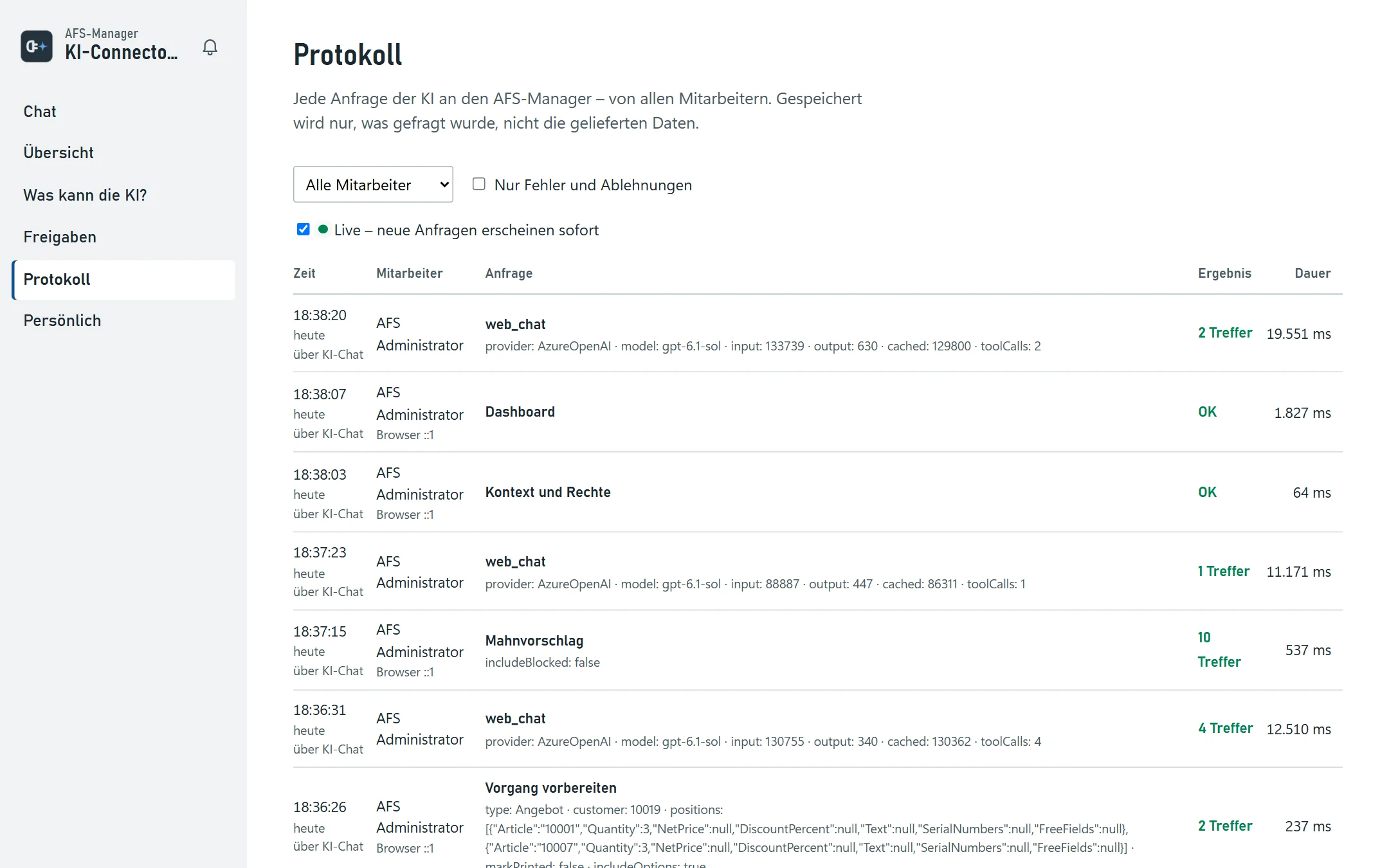
Jede Anfrage der KI an den AFS-Manager wird protokolliert: wer, wann, was. Gespeichert wird nur die Frage, nicht die gelieferten Daten.
Kundendaten in Stufen
Ob die KI Namen und Anschriften von Privatkunden sieht, legen Sie fest – für den Betrieb und je Mitarbeiter. Bankverbindungen erscheinen nur maskiert, Kennwörter nie.
Ihre KI, Ihre Wahl
Sie entscheiden, welcher Anbieter die Fragen beantwortet. Bei ChatGPT und Azure wird das Speichern beim Anbieter abgeschaltet; mit einem lokalen Modell verlassen die Daten Ihr Haus gar nicht.
Kosten im Griff
Für den eingebauten Chat legen Sie ein Budget je Monat fest, für den Betrieb und je Mitarbeiter. Ab 80 % gibt es einen Hinweis, bei 100 % ist Schluss.
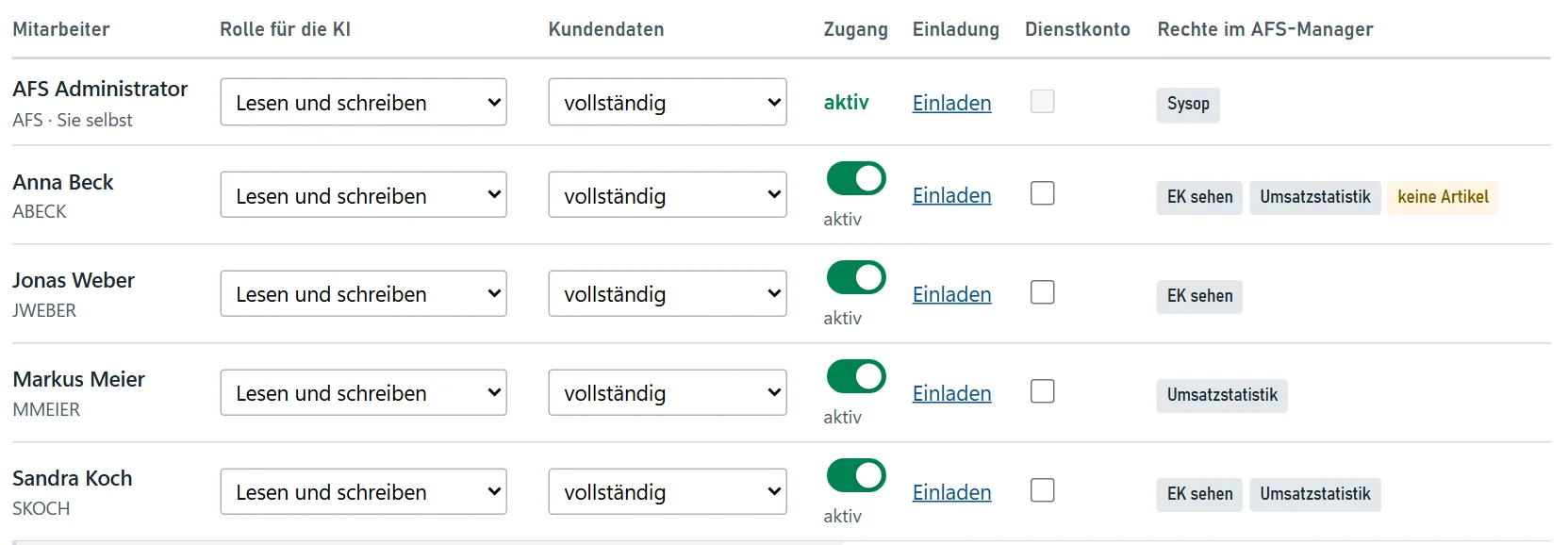
Mitarbeiter und Rechte
Je Mitarbeiter: Rolle für die KI, Kundendaten-Stufe und die Rechte aus dem AFS-Manager auf einen Blick.
Protokoll
Das Protokoll zeigt jede Anfrage – aus dem Chat, aus Routinen und aus angebundenen KI-Programmen.
Die Ideen stehen auch im Programm
Unter „Was kann die KI?“ findet jeder Mitarbeiter alle Funktionen mit Erklärung und Beispielfragen. Ein Klick setzt die Frage in den Chat. So lernt das Team ohne Schulung, was möglich ist – und neue Funktionen tauchen dort mit jedem Update von selbst auf.
Was kann die KI?
Häufige Fragen
Brauche ich dafür einen Server?
Nein. Für den Anfang reicht ein PC, auf dem der AFS-Manager läuft. Einen Server brauchen Sie erst, wenn Automationen und Routinen rund um die Uhr laufen sollen, wenn Mitarbeiter im Browser arbeiten oder wenn Cloud-KIs wie claude.ai oder ChatGPT über das Netz zugreifen sollen.
Welche KI steckt dahinter?
Die, die Sie wählen: Claude von Anthropic, ChatGPT von OpenAI, Azure OpenAI über Ihren Microsoft-Vertrag oder ein lokales Modell, etwa mit LM Studio. Sie tragen Ihren eigenen Zugang ein und zahlen den Anbieter direkt.
Kann die KI etwas kaputt machen?
Lesen ist der Normalfall. Alles, was Daten ändert, erscheint zuerst als Vorschau und wird erst nach Ihrem Klick auf „Ausführen“ gespeichert. Sie können Mitarbeiter auch auf „nur lesen“ stellen oder den ganzen Betrieb in den Vorschau-Modus schalten. Lagerbuchungen, Drucken und Fortführen erledigt der AFS-Manager selbst, wie bei einer Eingabe von Hand.
Sieht die KI alle Daten?
Nein. Die KI bekommt nur die Ergebnisse der jeweiligen Anfrage, und nur das, was der angemeldete Mitarbeiter im AFS-Manager sehen darf. Auswertungen rechnet der KI-Connector selbst auf Ihrem Server; die KI bekommt die fertigen Zahlen statt Tausender Zeilen.
Stimmen die Zahlen?
Die Zahlen kommen direkt aus Ihrer Datenbank, mit der Logik des AFS-Managers: Umsätze aus den Vorgangsköpfen, Preise aus der echten Preisfindung. Die KI formuliert die Antwort. Wie bei jedem Kollegen gilt: Bei wichtigen Entscheidungen lohnt der Blick in den AFS-Manager – ein Klick auf den Link öffnet den Datensatz dort.
Wie lernen meine Mitarbeiter, was sie fragen können?
Über die Seite „Was kann die KI?“ im Programm, über die Vorschläge im leeren Chat und am schnellsten durch Ausprobieren. Die KI versteht normale Sätze – Tippfehler und Abkürzungen inklusive.
Läuft das mit meiner Version des AFS-Managers?
Der KI-Connector arbeitet mit Datenbanken auf Microsoft SQL Server und MariaDB/MySQL, auch mit älteren Versionen, wie sie bei vielen Kunden laufen. Ob Ihre Installation passt, klären wir gern vorab mit Ihnen.
Sehen Sie es mit Ihren eigenen Fragen.
In einer Vorführung stellen Sie die Fragen, die Sie im Alltag wirklich haben – an unsere Demo-Firma oder, wenn Sie möchten, gleich an eine Testinstallation mit Ihren Daten.